File Excel Sumbangan Komunitas - September 2013

Komunitas Excel Indonesia User Group yang ada di Facebook saat ini memiliki beberapa kontributor yang sangat aktif baik itu jawaban pertanyaan, solusi file Excel maupun saran membangun.

Menjawab salah satu dinamika dari group yaitu penataan nama file yang lebih baik penulis coba membuat posting blog berkala dari daftar file contoh yang telah di-upload di group.


Berikut adalah daftar file sumbangan beserta deskripsinya. Untuk mendownload Anda harus menjadi member sebelumnya.
  1. Sampel Rumus Excel yang sering dicari.xlsx
    Sumbangan dari Pak Kaharudin James, berisi penjelasan rumus Excel dalam bentuk contoh yang sangat mudah dicerna. Selain diberikan contoh juga terdapat deskripsi singkat dalam
  2. Contoh Grafik Data Aktual vs Target Penjualan
    Sumbangan solusi dari Pak Kaharudin James terhadap pertanyaan dari member tentang bagaimana menghasilkan grafik batang yang membandingkan angka budget (target) dengan aktual penjualan.
  3. Print Berulang dengan Macro
    Sumbangan solusi dari Pak Kaharudin James tentang penggunaan macro untuk melakukan print berulang kali berdasarkan satu datbase ang
  4. Addin Untuk Membuat Bilangan Terbilang di Kwitansi
    Sharing dari Pak Kaharudin James untuk membantu menghasilkan bilangan terbilang dari suatu nilai yang tercantum pada kwitansi.
  5. Solusi Status Terakhir Beasiswa dari Mahasiswa Tertentu
    Jawaban terhadap pertanyaan pada  posting mengenai pencarian dari status terakhir seorang mahasiswa berdasarkan perubahan histori statusnya yang tercatat.
  6. Data Validation Yang Mengambil Porsi Sebagian dari Pilihan Teks List
    Jawaban terhadap pertanyaan pada  posting berikut dan contoh file yang diberikan.
Demikian para pengunjung BelajarExcel.info, semoga sharing ini bisa berguna. Ikuti terus perkembangan kami dengan bergabung di user group atau follow twitter kami di @BelajarExcel. Terima kasih.

Cara Menggunakan Data Validation pada Excel 2010

Ketika bekerja dengan dokumen Excel pasti ada kemungkinan kita memasukkan data yang salah. Entri yang salah ini akan berakibat buruk terutama ketika membuat laporan sensitif.

Bayangkan data laporan keuangan yang ketika kita harusnya memasukkan nilai angka tetapi malah kita masukkan teks, tentunya penjumlahan angka-angka pada laporan tersebut akan menjadi kacau.

Sebagai contoh, coba perhatikan screenshot dokumen di bawah ini. Adakah hal yang aneh?


Terlihat bahwa total nilai adalah 175000 padahal seharusnya adalah 366000 (45000 + 130000 + 191000). Apa kesalahan yang terjadi? Ternyata pada nilai untuk Powerbank tertulis 19I000 (sembilan belas diikuti huruf I dan tiga angka nol) dan bukannya 191000 (seratus sembilan puluh satu ribu rupiah).

Untuk mencegah hal-hal seperti ini Anda dapat menggunakan fitur Data Validation. Ikutilah langkah berikut yang menunjukkan pemakaian Data Validation.
  1. Buatlah worksheet baru pada aplikasi Excel 2010 Anda.
  2. Ketiklah data persis seperti yang terlihat pada gambar di atas.
  3. Pilih range D2:D4.

  4. Pilih tab Data, klik menu Data Validation.

  5. Pada dialog Settings yang muncul, terdapat beberapa entri. Untuk entri Allow terdapat berbagai tipe validation, untuk kepentingan contoh kita pilih Whole number. Masukkan pilihan greater than or equal to untuk entri Data. Dan angka 0 untuk bagian entri Minimum. Klik tombol OK.

  6. Kembali ke worksheet kita seakan-akan tidak terjadi apa-apa. Sekarang, cobalah pilih menu Data Validation -> Circle Invalid Data.


    Akan terlihat kalau angka 19I000 yang salah akan dilingkari dengan warna merah. Terlihat dengan jelas bagaimana sekarang kita dapat menandai penulisan yang salah dengan kondisi validasi data yang kita masukkan sebelumnya.

  7. Sekarang coba hapus isi cell D4 dan ganti dengan angka 191000. Apa yang terjadi? Lingkaran merah akan hilang secara otomatis dan total penjumlahan akan bernilai 366000. 
  8. Cobalah ganti lagi isi cell D4 dengan angka yang salah, misalkan 19C000. Apa yang terjadi? Karena data validation akan memproteksi isi cell kita dengan kondisi yang sudah kita definisikan, maka pada saat memasukkan data yang salah akan muncul pesan error seperti gambar berikut.

  9. Selesai
Demikian para pengunjung, telah dijelaskan dengan contoh bagaimana data validation bekerja.  Jika ingin berdiskusi lebih jauh mengenai artikel ini ataupun fasilitas Excel lainnya maka Anda dapat bergabung di user group Facebook kita di https://www.facebook.com/groups/belajarexcelinfo

Kasus VBA: Kombinasi Abjad beserta Permutasinya dengan Fungsi Rekursif

Kombinasi dan permutasi adalah dua susunan yang sangat terkenal di bidang statistik dan probabilitas. Dengan mengetahui julmah populasi dari kedua susunan ini, para analis dapat memperkirakan kemungkinan terjadinya suatu peristiwa dengan lebih baik.

Pada artikel kali ini, penulis akan mencoba berbagi file Excel yang menghasilkan data kombinasi dan permutasi seperti pada gambar berikut. File ini dapat di-download disini.


Adapun penggunaannya cukup sederhana:
  1. Masukkan deretan abjad A,B,C, dan seterusnya pada cell H1.
  2. Masukkan jumlah pasangan abjad pada cell H2.
  3. Klik tombol Permutasi untuk menghasilkan populasi permutasi (sensitif terhadap posisi abjad) dari susunan abjad no.1 di atas.
  4. Klik tombol Kombinasi untuk menghasilkan populasi kombinasi (posisi tidak dipermasahkan) dari susunan abjad no.1 di atas.
Fungsi rekursif yang digunakan pada modul ini terlihat pada kedua gambar berikut.


Terlihat fungsi Permutasi dan Kombinasi akan memanggil dirinya sendiri dengan indikator pemberhentian fungsi rekursif adalah pada parameter level.

Cobalah download file contoh tersebut disini, jika ada pertanyaan penulis sangat terbuka untuk berdiskusi dan menjawab di user group Facebook kita di https://www.facebook.com/groups/belajarexcelinfo.

Akhir kata, semoga artikel ini bisa bermanfaat buat kita semua !

Apa itu PowerPivot?

PowerPivot adalah add-in atau fitur tambahan untuk Excel 2010 dan 2013 yang hampir menyerupai PivotTable namun memiliki kemampuan mengolah data yang lebih lengkap.


Apa kelebihan PowerPivot dibandingkan PivotTable? Beberapa diantaranya adalah sebagai berikut:
  1. Sumber dari Beberapa Table

    Di PivotTable kita hanya dapat melakukan analisa data dari satu table (data range). Batasan ini tentunya akan menghambat dengan keadaan sistem IT di banyak perusahaan ini, yang banyak memiliki data tersebar di mana-mana.

    Dengan PowerPivot, hambatan ini teratasi. Dan kita dapat mengambil dan merelasikan beberapa sumber data sehingga bisa melakukan analisa dengan lebih komplit.
  2. DAX (Data Analysis Expression)

    DAX adalah bahasa baru untuk PowerPivot yang dapat digunakan untuk menambahkan kolom kalkulasi seperti halnya calculated item pada PivotTable.

    Perbedaannya adalah, DAX memiliki formula yang lebih ringkas dan lengkap, misalkan dalam menghitung closing balance per bulan.

Baca dan Kunjungi Juga 

Instalasi PowerPivot pada Excel 2010

PowerPivot adalah fitur tambahan untuk Excel yang dapat mengolah data dari berbagai sumber dengan jumlah yang besar. PowerPivot juga  memiliki formula perhitungan analisis yang lebih komplit dibandingkan dengan PivotTable.

Berikut adalah tahapan instalasi PowerPivot untuk Excel 2010.
  1. Download dan install platform .NET Framework 4.5 melalui url berikut.

    http://go.microsoft.com/fwlink/?LinkId=229933

    Setelah selesai instalasi .NET Framework ini baru Anda dapat melanjutkan instalasi PowerPivot.
  2. Download PowerPivot melalui url http://goo.gl/hI75Qm.

  3. Pada bagian Choose the download you want, pilih file yang sesuai dengan versi Windows Anda apakah 32 bit atau 64 bit setelah itu klik tombol Next. Pada contoh gambar berikut, penulis memilih versi 32 bit.


    Dalam beberapa saat, download akan dilakukan.
  4. Mulailah instalasi dengan menjalankan file yang telah Anda download tersebut, versi 32 bit dengan nama PowerPivot_for_Excel_x86.msi atau versi 64 bit dengan nama PowerPivot_for_Excel_amd64.msi.
  5. Jika ada peringatan dengan dialog Open File - Security Warning, klik tombol Run.
  6. Klik tombol Next > pada dialog Welcome to the Installation Wizard for Microsoft SQL Server 2012 PowerPivot for Excel.
  7. Pilih I accept the terms in the license agreement dan klik tombol Next >.
  8. Klik tombol Install pada dialog Ready to Install the Program.
  9. Tunggu sampai instalasi selesai dilakukan. 
  10. Klik tombol Finish setelah semuanya selesai.
  11. Jalankan aplikasi Microsoft Excel 2010.
  12. Instalasi kembali akan dilakukan, tunggu sampai semuanya selesai.

  13. Perhatikan bahwa ribbon PowerPivot telah ditambahkan pada aplikasi Excel 2010 Anda. Anda siap bekerja dengan PowerPivot ini.

  14. Selesai.

Apa itu Quotation, Purchase Order (PO) dan Invoice?

Anda pastinya sering mendengar istilah-istilah dokumen seperti judul di atas di dunia kerja atau bisnis. Namun sebagian dari kita masih sering bingung apa saja fungsi surat dan dokumen tersebut. Berikut penulis coba jelaskan disertai dengan gambar agar mudah diikuti.

Quotation, Purchase Order (PO) dan Invoice adalah dokumen-dokumen yang terlibat dalam transaksi jual beli barang dan jasa. Hubungan antar ketiga dokumen tersebut diilustrasikan pada gambar berikut ini.

  1. Pelanggan meminta penawaran barang atau jasa yang dibutuhkan kepada penjual sebagai penyedia barang dan jasa.
  2. Quotation adalah surat penawaran yang diberikan kepada pelanggan kita setelah adanya permintaan penawaran. Quotation biasanya berisi:
    • Kode dan deskripsi barang / jasa yang ditawarkan.
    • Jumlah barang / jasa tersebut.
    • Harga satuan.
    • Diskon atau potongan harga.
    • Total harga penawaran.
    • Tata cara pembayaran
  3. Purchase Order (PO) adalah surat pemesanan yang dikeluarkan setelah terjadi kesepakatan berdasarkan Quotation. Surat ini sangat penting karena berisi komitmen dari pelanggan. Jika di kemudian hari pada saat kita sudah mengantarkan barang atau menyelesaikan jasa dan pelanggan menyangkalnya, maka PO ini dapat menjadi bukti. PO biasanya juga merinci bagaimana tahapan pembayaran dilakukan.
  4. Invoice adalah surat penagihan yang dikeluarkan oleh pihak penjual kepada pelanggan kita sesuai kesepakatan di PO. Invoice berisi rincian barang / jasa dengan harga sesuai PO, tidak boleh berubah walaupun misalkan harga tersebut telah mengalami kenaikan dari supplier kita. Biasanya invoice dikirimkan kepada pelanggan dengan lampiran tanda terima barang dan faktur pajak.
Demikian para pengunjung, semoga jenis-jenis dokumen tersebut menjadi semakin jelas. Terima kasih dan semoga bisa bermanfaat !

Contoh Invoice Sederhana dengan Excel 2010

Invoice adalah surat tagihan yang kita alamatkan ke pelanggan kita, yang isinya antara lain mengandung:
  1. Tujuan Penagihan - Nama Orang, Jabatan, Nama Perusahaan, dll.
  2. Identitas Penagih.
  3. Nomor invoice, nomor surat pemesanan atau purchase order atau nomor-nomor dokumen lainnya yang terkait dengan invoice tersebut.
  4. Daftar item dengan deskripsi, jumlah, harga dan total harga
  5. Total pajak dan total penagihan.
  6. Tujuan pembayaran - biasanya berupa nomor akun dan nama bank lengkap.
Contoh invoice seperti ini dapat Anda lihat pada screenshot berikut. Yang tidak ada pada dokumen ini adalah rekening bank jika pembayaran di-transfer, Anda bisa menambahkannya setelah bagian terbilang.


File contoh invoice ini dapat Anda download disini. Untuk contoh dokumen lainnya, Anda dapat bergabung dengan user group Facebook kami, dan mendapatkan berbagai file contoh Excel sumbangan komunitas.


Semoga bermanfaat

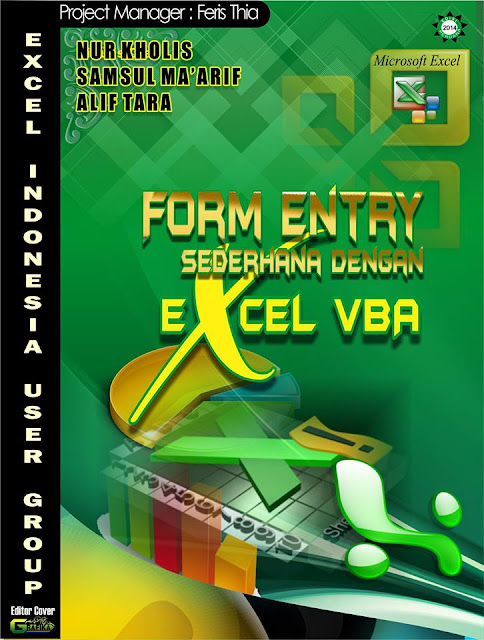
Launching E-BOOK EIUG: Form Entry Sederhana dengan Excel VBA

Pengunjung BelajarExcel.info Yang Saya Hormati, Pada tanggal 14 Juni 2014,Excel Indonesia User Group (EIUG) yang merupakan salah satu k...