Showing posts with label word 2007. Show all posts

Word 2007: Membuat Daftar Isi dari File Word Lain

Suatu dokumen biasanya memiliki nomor halaman daftar isi yang berbeda dari dokumen utama, yaitu file yang memiliki isi dengan pembagian judul dan subjudul dengan style Heading 1, 2, 3, dan seterusnya.

Dengan memasukkan daftar isi pada file yang sama, ini akan sangat menyulitkan pemisahan penomoran halaman.

Solusi untuk hal ini ternyata sangat mudah pada Word 2007, yaitu kita membuat file baru dan melakukan identifikasi isi file tersebut untuk dimasukkan sebagai daftar isi.

Berikut adalah langkah-langkahnya :
  1. Jalankan aplikasi MS Word 2007, dan buat file baru.
  2. Pada Ribbon, pilih tab References, klik Table of Contents, pilih salah satu layout yang Anda inginkan. Pada dokumen kita akan ditambahkan area TOC (Table of Contents).

  3. Tempatkan cursor di luar area TOC.
  4. Pada Ribbon, pilih tab Insert, klik Quick Parts, dan pilih Field....
  5. Pilih field RD, dan masukkan nama file yang akan kita index daftar isinya pada input Filename or URL (contoh terlihat pada gambar berikut). Klik tombol OK.

  6. Kembali ke dokumen kita, klik tombol Update Table pada area TOC.

  7. Tunggu beberapa saat, daftar isi akan diisi pada dokumen ini.

  8. Simpan atau cetak dokumen TOC Anda.
  9. Selesai.
Catatan: Untuk merubah atau menghapus field RD, Anda harus menampilkan paragraph mark. Caranya dengan mengklik Show / Hide Paragraph Mark yang terdapat pada tab Home, group Paragraph.


Setting Multi Kolom pada Word 2007

Banyak orang yang saat ini masih suka membaca tulisan dengan format surat kabar, dimana tulisan dipecah menjadi kolom-kolom lebih kecil yang mudah dibaca dan diikuti.

Nah, buat Anda yang sering bekerja dengan Word 2007, pembuatan format multi kolom ini sangat mudah, ringkas dan cepat dilakukan. 

Mari kita ikuti caranya sebagai berikut :
  1. Buka dokumen yang ingin Anda format pada Word 2007.
  2. Klik menu ribbon Page Layout | Columns.

  3. Akan keluar pilihan sebagai berikut :
    • OneTwo, atau Three : untuk melakukan pemisahan kolom dengan panjang text dibagi merata, masing-masing untuk 1, 2 atau 3 kolom.
    • Left dan Right : digunakan untuk membagi kolom menjadi 2 yang cenderung lebih lebar pada sisi kolom kanan atau kiri.
  4. Dengan daftar tersebut, mari kita ambil Two sebagai pilihan kita. Tulisan kita akan dibagi dua secara merata, seperti terlihat pada gambar berikut.

  5. Sekarang cobalah memilih kembali menu tersebut untuk pengaturan Right, hasilnya terlihat sebagai berikut. Terlihat bahwa lebar kolom kanan lebih kecil daripada yang kiri.

  6. Selesai.

Memunculkan Heading yang "hilang" dari Quick Styles Word 2007

Pernahkah Anda mengalami kepanikan karena item-item style heading yang biasanya ada di daftar Quick Styles tiba-tiba hilang ?

Saya pernah !

Dan ini terjadi karena pengalaman saya yang awam menggunakan Word 2007, dimana kita masih beradaptasi dengan berbagai "pernak pernik" yang terdapat pada Ribbon -  dan sebelumnya tidak ada pada versi Word 2003.


Jika Anda mengalami hal yang sama, maka jangan panik. Berikut ini adalah langkah-langkah untuk memunculkan kembali item style yang "hilang" tersebut :

  1. Pada tab Home, klik launcher atau dialog expander dari grouping Styles.

  2. Pada dialog pulldown yang muncul, klik icon Manage Styles.

  3. Pada bagian Select a style to edit dari dialog, pilih style yang ingin Anda munculkan kembali kemudian klik tombol Modify.


  4. Pada dialog Modify Style yang muncul, klik checkbox Add to Quick Style list.


  5. Klik tombol OK.
  6. Klik tombol OK lagi.
  7. Heading style yang sebelumnya "hilang" telah dimunculkan kembali.

Demikian tips hari ini mengenai masalah quick style di Word 2007. Semoga bermanfaat bagi Anda, dan silahkan dibagikan dengan bebas kepada rekan, keluarga maupun sahabat Anda yang mungkin mengalami masalah yang sama.

~~ Terima Kasih ~~

Apa itu Spelling dan Grammar?

Pendahuluan

Spelling dan Grammar adalah dua fitur yang sangat berguna dan powerful dalam menghasilkan dokumen yang baik. Kedua fitur tersebut digunakan untuk membantu kita sehingga penggunaan kata dan tata bahasa kita menjadi teratur dan baik.Ini tentunya akan memberi efek kualitas dokumen kita, apakah layak diteruskan untuk dibaca atau tidak.

Baiklah artikel berikut ini coba menjelaskan apa saja maksud dari Spelling dan Grammar, contoh penggunaan dan bagaimana kita mengaktifkan dan menonaktifkan fitur-fitur ini pada aplikasi Microsoft Word 2007.

Spelling dan Grammar

Penulisan dokumen yang baik sehingga pembaca dapat mengerti dengan baik harus memiliki kebenaran dari dua sisi, yaitu :
  1. Ejaan : susunan dan kelengkapan huruf pembentuk kata / frase (Spelling)
  2. Tata Bahasa : susunan kata atau kalimat yang membentuk arti seutuhnya (Grammar)
Untuk ejaan, berikut adalah beberapa contoh penggunaan ejaan yang baik dan salah :
  • mobil dan bukannya mobeel (ejaan salah)
  • jaya dan bukannya djaja (ejaan lama)
  • modernisasi dan bukannya moderenis
  • dan sebagainya
Untuk tata bahasa, berikut adalah beberapa contoh penggunaan tata bahasa yang baik dan salah :
  • "Anda ingin kemana setelah sore ini ?" dengan "Kemana Anda setelah ini sore inginkan ?"
  • "Anak itu lagi bermain dengan keponakannya di pekarangan depan." dengan "Keponakannya bermain lagi anak itu dengan di depan pekarangan".
  • dan sebagainya
Untuk tata bahasa, walaupun penulisan kata demi kata benar tapi karena susunannya tidak mengikuti kaidah yang ditentukan dan dapat dimengerti  dengan baik menjadikan pembaca kalimat tersebut kebingungan pada akhirnya.

Penggunaan Fitur Spelling dan Grammar di Word 2007

Beruntung untuk kita, dengan fasilitas aplikasi Microsoft Word yang canggih maka penulisan kata demi kata pada dokumen kita dapat diperiksa baik ejaan maupun tata bahasanya sehingga dapat membantu kita dengan maksimal.

Namun sayangnya, sampai saat ini bahasa yang didukung dengan baik adalah Bahasa Inggris. Walaupun sebenarnya kita bisa juga mengisi dictionary Word 2007 ini dengan Bahasa Indonesia.

Untuk artikel ini, kita akan memberikan contoh dengan Bahasa Inggris. Kita akan mulai dengan contoh spelling berikut ini.
  1. Jalankan aplikasi Microsoft Word 2007 Anda dan buat dokumen baru.
  2. Ketik kalimat "That carr is being fixed." pada ruang kerja dan perhatikan kalau kata carr diberi garis bawah merah bergelombang. Itu tandanya kata kita memiliki kesalahan eja (spelling error).

  3. Untuk membetulkan kesalahan eja tersebut, klik kanan pada kata tersebut. Akan terlihat daftar kata pengganti yang disarankan.
  4. Pilih kata car sebagai pengganti.
  5. Tanda spelling error akan hilang.
  6. Selesai.
Sedangkan untuk kesalahan tata bahasa akan ditunjukkan pada contoh berikut :
  1. Ketik kalimat "How you are doing ?" dan tekan Enter. Perhatikan pada kata "doing ?" terdapat garis bawah bergelombang hijau. Ini menandakan adanya grammatical error.
  2. Seperti sebelumnya, klik kanan pada kata tersebut dan perhatikan ada satu saran untuk perbaikan yaitu menghilangkan spasi antara "doing" dan "?".
  3. Klik pilihan tersebut.
  4. Perhatikan kalimat tersebut saat ini, tidak terlihat lagi kesalahan secara grammar.
  5. Selesai.

Cara selain yang telah ditunjukkan pada langkah-langkah di atas adalah kita melakukan penelusuran secara keseluruhan dengan menekan tombol F7 atau dengan memilih tab ribbon Review -> Spelling & Grammar (group Proofing).

Mengaktifkan / Menonaktifkan Spelling and Grammar

Walaupun berguna, ada kalanya fitur otomatis ini malah mengganggu karena yang kita inginkan adalah kita ingin fokus mengetik terlebih dahulu tanpa ada kemunculan tanda error. Di lain kesempatan, malah kita ingin mengaktifkan fitur tersebut namun tidak mengetahui caranya.

Berikut adalah langkah navigasi menu yang digunakan untuk melakukan hal tersebut :
  1. Klik tombol Office (Office Button).
  2. Klik tombol Word Options pada bagian bawah menu yang keluar.
  3. Pada dialog yang muncul klik pada bagian Proofing.
  4. Silahkan memilih fitur yang ingin diaktifkan pada checkbox-checkbox yang terdapat pada bagian When correcting spelling and grammar in Word.
  5. Klik tombol OK jika sudah selesai memilih.
  6. Selesai.

Penutup

Kesalahan penulisan ejaan dan tata bahasa adalah hal yang wajar dalam penulisan artikel maupun dokumentasi. Namun dengan fasilitas dari Word 2007 yaitu Spelling dan Grammar, hal tersebut bisa diminamilisir. Kedua fitur tersebut akan membantu menunjukkan kepada kita dimana letak kesalahan dan saran perbaikan.

Artikel ini menunjukkan contoh penggunaan sederhana perbaikan penulisan dengan fitur-fitur tersebut, dan akhirnya bagaimana melakukan konfigurasi pada aplikasi Word 2007 ketika kita ingin mengaktifkan atau menonaktifkan Spelling dan Grammar pada saat pengerjaan tulisan.

Semoga artikel ini bermanfaat bagi kita semua, dan tentunya silahkan berbagi dengan kolega / rekan Anda yang lainnya dengan bebas :)

Menghilangkan Tanda Paragraf / Paragraph Mark (¶)

Anda mungkin pada suatu saat kaget saat bekerja dengan Microsoft Word 2007 karena banyaknya simbol ¶ ( paragraph mark ) yang secara tiba-tiba muncul di banyak tempat.

Sebenarnya tampilan mark ini bagus untuk kita yang ingin merapikan dokumen dengan melihat invisible mark, tapi sangat mengganggu kalau kita tidak tahu bagaimana memunculkan dan menyembunyikannya kembali demi kenyamanan kerja.

Berikut adalah beberapa langkah singkat untuk menghilangkan hal tersebut :
  • Buka ribbon "Home"
  • Pada bagian group "Paragraph" cari tombol dengan tanda ¶, klik dan tanda tersebut akan disembunyikan dari dokumen kita.

  • Selesai. 


Beberapa Tips Formatting


Clear Formatting

Q : Bagaimana menghilangkan format (clear formatting) dari suatu teks ?
A : Pilih teks yang akan dihilangkan formatnya, pada bagian Font (Home | Font) di ribbon klik icon "Clear Formatting" (lihat gambar).

Page Setup di Word 2007

Anda bingung mencari menu page setup di Microsoft Word 2007 karena tampilan menu yang sudah berbeda dengan versi sebelumnya ?

Maka berikut langkah-langkah untuk setup halaman di editor Word dan juga pada saat print :
  1. Klik tab "Page Layout" pada Ribbon. Terlihat komponen halaman yang bisa diatur dalam bentuk button / tombol seperti Margins, Orientation, Size, Columns, dan lain-lain.


  2. Pilih tombol yang ingin Anda atur, misalkan Size. Pilih ukuran yang Anda inginkan.


  3. Perubahan langsung terlihat pada editor.

  4. Selesai.

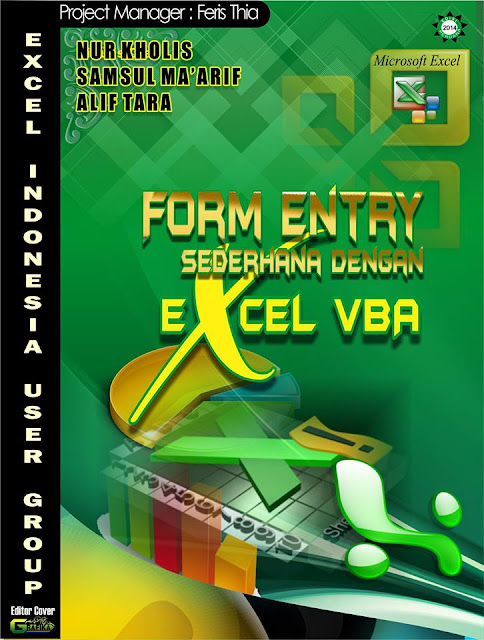
Launching E-BOOK EIUG: Form Entry Sederhana dengan Excel VBA

Pengunjung BelajarExcel.info Yang Saya Hormati, Pada tanggal 14 Juni 2014,Excel Indonesia User Group (EIUG) yang merupakan salah satu k...