Showing posts with label Sekretaris. Show all posts

Apa itu Quotation, Purchase Order (PO) dan Invoice?

Anda pastinya sering mendengar istilah-istilah dokumen seperti judul di atas di dunia kerja atau bisnis. Namun sebagian dari kita masih sering bingung apa saja fungsi surat dan dokumen tersebut. Berikut penulis coba jelaskan disertai dengan gambar agar mudah diikuti.

Quotation, Purchase Order (PO) dan Invoice adalah dokumen-dokumen yang terlibat dalam transaksi jual beli barang dan jasa. Hubungan antar ketiga dokumen tersebut diilustrasikan pada gambar berikut ini.

  1. Pelanggan meminta penawaran barang atau jasa yang dibutuhkan kepada penjual sebagai penyedia barang dan jasa.
  2. Quotation adalah surat penawaran yang diberikan kepada pelanggan kita setelah adanya permintaan penawaran. Quotation biasanya berisi:
    • Kode dan deskripsi barang / jasa yang ditawarkan.
    • Jumlah barang / jasa tersebut.
    • Harga satuan.
    • Diskon atau potongan harga.
    • Total harga penawaran.
    • Tata cara pembayaran
  3. Purchase Order (PO) adalah surat pemesanan yang dikeluarkan setelah terjadi kesepakatan berdasarkan Quotation. Surat ini sangat penting karena berisi komitmen dari pelanggan. Jika di kemudian hari pada saat kita sudah mengantarkan barang atau menyelesaikan jasa dan pelanggan menyangkalnya, maka PO ini dapat menjadi bukti. PO biasanya juga merinci bagaimana tahapan pembayaran dilakukan.
  4. Invoice adalah surat penagihan yang dikeluarkan oleh pihak penjual kepada pelanggan kita sesuai kesepakatan di PO. Invoice berisi rincian barang / jasa dengan harga sesuai PO, tidak boleh berubah walaupun misalkan harga tersebut telah mengalami kenaikan dari supplier kita. Biasanya invoice dikirimkan kepada pelanggan dengan lampiran tanda terima barang dan faktur pajak.
Demikian para pengunjung, semoga jenis-jenis dokumen tersebut menjadi semakin jelas. Terima kasih dan semoga bisa bermanfaat !

Contoh Invoice Sederhana dengan Excel 2010

Invoice adalah surat tagihan yang kita alamatkan ke pelanggan kita, yang isinya antara lain mengandung:
  1. Tujuan Penagihan - Nama Orang, Jabatan, Nama Perusahaan, dll.
  2. Identitas Penagih.
  3. Nomor invoice, nomor surat pemesanan atau purchase order atau nomor-nomor dokumen lainnya yang terkait dengan invoice tersebut.
  4. Daftar item dengan deskripsi, jumlah, harga dan total harga
  5. Total pajak dan total penagihan.
  6. Tujuan pembayaran - biasanya berupa nomor akun dan nama bank lengkap.
Contoh invoice seperti ini dapat Anda lihat pada screenshot berikut. Yang tidak ada pada dokumen ini adalah rekening bank jika pembayaran di-transfer, Anda bisa menambahkannya setelah bagian terbilang.


File contoh invoice ini dapat Anda download disini. Untuk contoh dokumen lainnya, Anda dapat bergabung dengan user group Facebook kami, dan mendapatkan berbagai file contoh Excel sumbangan komunitas.


Semoga bermanfaat

Penjumlahan Data dengan Auto Sum Pada Excel 2010

Penjumlahan data pada Excel selain menggunakan operator + (plus) adalah menggunakan fungsi SUM. Tetapi kedua cara tersebut mengharuskan kita memasukkan pilihan cell atau range secara manual.


Untuk mengurangi "kerepotan" tersebut Excel menyediakan fungsi Auto Sum. Fitur ini akan menjumlahkan angka dari cell-cell yang ada dengan cara terurut sebagai berikut:

  1. Mencari angka pada cell-cell di atas cell yang akan diisi dengan Auto Sum. Pencarian akan berhenti jika menemukan cell kosong.
  2. Jika dari awal cell di atas kosong, maka pencarian akan dilakukan ke sebelah kiri dari cell yang akan diisi dengan Auto Sum. Pencarian akan berhenti jika menemukan cell kosong.
  3. Jika cell-cell di atas dan di samping kiri kosong semua maka Auto Sum hanya memunculkan rumus SUM.
Berikut adalah langkah-langkah penggunaan Auto Sum.
  1. Download file contoh yang akan kita gunakan pada latihan berikut disini, dan buka dengan aplikasi Excel 2010. File tersebut berisi data transaksi dengan matrix 3 baris (kategori produk) dan 12 kolom (bulan transaksi). Kita akan menghitung sub total dan grand total untuk baris 5 dan kolom N.

  2. Tempatkan kursor pada cell B5. Pada menu tab Formulas, klik tombol AutoSum. Terlihat cell B5 akan diisi dengan fungsi SUM dengan range cell-cell B2:B4, dimana B1 tidak diikutkan. Tekan tombol Enter.

  3. Setelah terlihat hasilnya, copy formula B5 ke C5 s/d M5 dan tekan tombol Enter.
  4. Tempatkan cell pada N2 dan kembali klik menu Auto Sum. Terlihat range data yang terpilih sekarang adalah ke arah kiri dari cell N2. Tekan tombol Enter.

  5. Setelah terlihat hasilnya, copy formula N2 ke N3 s/d N5 dan tekan tombol Enter.
  6. Selesai.

Data Series dan Categories

Pada banyak kesempatan di saat workshop, training, maupun implementasi proyek, penulis sering sekali mendapatkan pertanyaan dasar mengenai chart. Pertanyaan tersebut adalah mengenai perbedaan antara data series dan data categories.

Pada artikel berikut penulis coba uraikan secara singkat perbedaan antara keduanya dilengkapi dengan sedikit gambar.

Data series atau seri data adalah satu set kumpulan nilai yang memiliki karakteristik yang sama, dan diberi nama tertentu. Sebagai contoh, seri data untuk nilai penjualan dan untuk jumlah unit terjual.

Tiap nilai dari seri data ini biasanya memiliki persinggungan dimana kedua nilai bertemu di satu atau beberapa kategori, sebagai contoh baik nilai penjualan maupun jumlah unit terjual memiliki pencatatan nilai untuk bulan Januari s/d Desember.

Januari s/d Desember disebut sebagai kategori atau titik axis di dalam chart. Kumpulan nilai-nilai kategori ini adalah Data Categories.

Berikut adalah gambaran chart untuk menggambarkan secara cukup jelas posisi data series dan categories.


Semoga Bermanfaat

Mengelola Named Range Pada Excel 2007 / 2010

Named Range adalah suatu fasilitas penamaan data range di Excel sehingga menjadi lebih mudah digunakan berulang kali pada rumus. Keuntungan lainnya adalah ketika terjadi perubahan cakupan data maka rumus yang menggunakan named range tidak perlu dirubah. Jika ada 1000 rumus yang mengacu ke suatu data range dan suatu saat terjadi penambahan data, Anda tentunya juga harus merubah semua rumus tersebut bukan? Bayangkan betapa repotnya melakukan hal seperti ini.

Artikel tutorial berikut akan menunjukkan bagaimana Anda dapat menambahkan dan menghapus named range dengan beberapa langkah sederhana.

Pada Excel 2007 / 2010, Anda dapat melihat ribbon group yang khusus untuk menangani named range ini pada bagian tab Formula | Defined Names.

Group Defined Names pada tab Formula
Pada ribbon group ini, Anda dapat menambahkan, merubah, dan menghapus nama-nama range yang diinginkan.

Selain itu untuk mendefinisikan nama Anda juga dapat menggunakan Name Box yang terletak di sebelah kiri kotak formula seperti terlihat pada gambar berikut ini.

Area Name Box yang terletak di sebelah Formula Bar

Mendefinisikan Named Range dengan Name Box

  1. Download dan buka file contoh dari Disini.
  2. Klik tombol Enable Editing jika muncul peringatan pada toolbar Excel 2010.

  3. Pilih range data A3:C14.

  4. Pada kotak Name Box, masukkan nama DaftarArtikel dan tekan tombol Enter.

  5. Cobalah arahkan cell ke tempat lain, misalkan ke alamat D4.
  6. Klik panah bawah pada Name Box, klik pilihan DaftarArtikel. Terlihat data range telah dipilih kembali.
  7. Nama named range Anda telah siap untuk digunakan pada berbagai formula. Sebagai contoh, coba masukkan formula berikut pada cell E3:

    =VLOOKUP(6,DaftarArtikel,2)

    Hasil yang didapatkan harusnya : Penggunaan Rumus.

Menghapus Named Range

  1. Klik tab Formulas, dan pada group Defined Names klik Name Manager.

  2. Pada dialog yang muncul, pilih Delete dan klik tombol OK untuk menghapus.


    Catatan: Di dalam dialog ini, Anda juga bisa melakukan penambahan atau perubahan named range. Cobalah luangkan waktu untuk bereksperimen dengan fitur ini sehingga dapat digunakan secara maksimal ketika dibutuhkan.
  3. Selesai.

Tips : Menggunakan Auto Fit pada Excel 2010

Pernahkan Anda menemukan data-data pada Excel yang sepertinya diatur dengan sangat "sembrono" dan tidak rapi seperti gambar berikut?


Ini dikarenakan kolom-kolom tersebut sama panjangnya, harusnya diatur sesuai isi masing-masing. Mari kita perbaiki dan rapikan dengan langkah-langkah berikut ini.
  1. Download file latihan dari ms_cabang.xls.
  2. Buka file tersebut dengan aplikasi Excel 2010.
  3. Klik tombol Enable Editing pada pita peringatan yang muncul pada Excel 2010. Ini dikarenakan mekanisme security yang melindungi kita dari kemungkinan serangan dari file yang diambil dari internet.

  4. Pilih semua cell yang akan Anda lakukan auto fit. Untuk memilih semua range data, bisa dengan menggunakan shortcut CTRL + SHIFT + *.

  5. Pada ribbon Home, pilih menu Format | Autofit Column Width.

  6. Kolom-kolom pada table Anda sudah rapi sekarang.

  7. Selesai.

Memberi Warna pada Angka dengan Custom Format

Warna adalah ekspresi yang sangat baik untuk memberi indikator bahwa ada sesuatu yang perlu diperhatikan pada data Excel kita.

Sebagai contoh, warna merah sering digunakan untuk mengindikasikan terjadi penurunan pertumbuhan. Warna hitam atau hijau sering digunakan untuk hal sebaliknya, memberi indikasi bahwa semua berjalan sesuai target.

Berikut adalah langkah-langkah untuk melakukan pewarnaan di Excel.
  1. Jalankan program Excel Anda, dan buatlah worksheet baru.
  2. Isikan worksheet Anda dengan data berikut atau download dari sini.

  3. Letakkan cursor pada cell E3, dan buka dialog Format Cells (klik launcher pada tab Home | Number).

  4. Pada tab Number, pilih Custom pada panel Category dan masukkan kode berikut :

    [Color 43]#,##0_);[Red](#,##0)

    Kode ini artinya jika angka bernilai positif maka diberi warna hijau (Color 43), dan jika bernilai negatif diberi warna merah.

    Catatan : Format angka berdasarkan nilai ini lengkapnya dibagi atas 4 bagian dengan pemisahan tanda titik koma. Bagian pertama adalah angka positif, kedua adalah angka negatif, ketiga adalah angka 0, dan keempat adalah teks.
  5. Klik tombol OK untuk menutup dialog. Hasilnya terlihat sebagai berikut.

  6. Gunakan Format Painter untuk menduplikasikan format dari cell E3 tersebut ke cell-cell di bawahnya sehingga hasil akhir terlihat sebagai berikut.

  7. Selesai.
Jika ada pertanyaan terkait artikel ini, silahkan isi melalui komentar berikut atau bergabung ke forum diskusi kami. Terima kasih dan semoga bermanfaat.

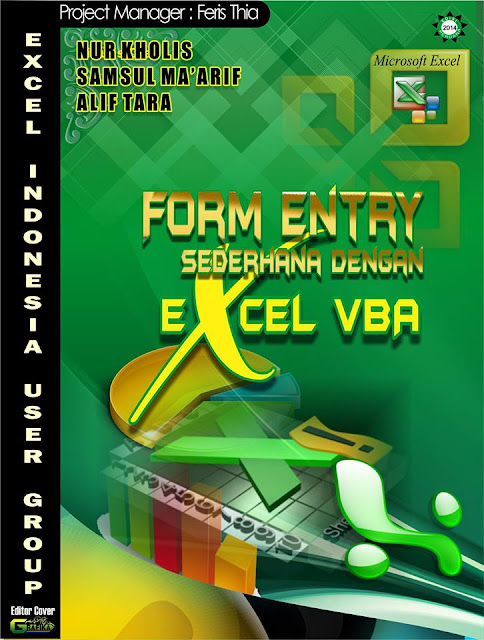
Launching E-BOOK EIUG: Form Entry Sederhana dengan Excel VBA

Pengunjung BelajarExcel.info Yang Saya Hormati, Pada tanggal 14 Juni 2014,Excel Indonesia User Group (EIUG) yang merupakan salah satu k...